
Terugblik op onze bijeenkomsten
Op maandag 1 juni vond in Meppel de tweede klantbijeenkomst van dit jaar plaats!
Tijdens de bijeenkomst deelde Luuk de toekomstvisie en ontwikkelingen van Intramed web. Michael vertelde meer over het belang van het (digitaal) beveiligen van je praktijk.
Debbie nam de bezoekers mee in de ontwikkelingen rondom Intramed web en liet zien wat er inmiddels allemaal mogelijk is binnen het Intramed web. Natuurlijk stonden Tymon en Manouk zoals vertrouwd klaar met praktische tips & tricks die je direct kunt toepassen in de praktijk. Met deze handige inzichten haal je nóg meer uit Intramed en bespaar je tijd én geld.
Op deze pagina verzamelen we alle informatie over de onderwerpen die tijdens de avond aan bod zijn gekomen.
We zijn benieuwd wat jij van de klantbijeenkomst vond.
Vul de evaluatie in en help ons toekomstige bijeenkomsten nóg beter te maken!
Ontwikkelingen en updates bij Intramed
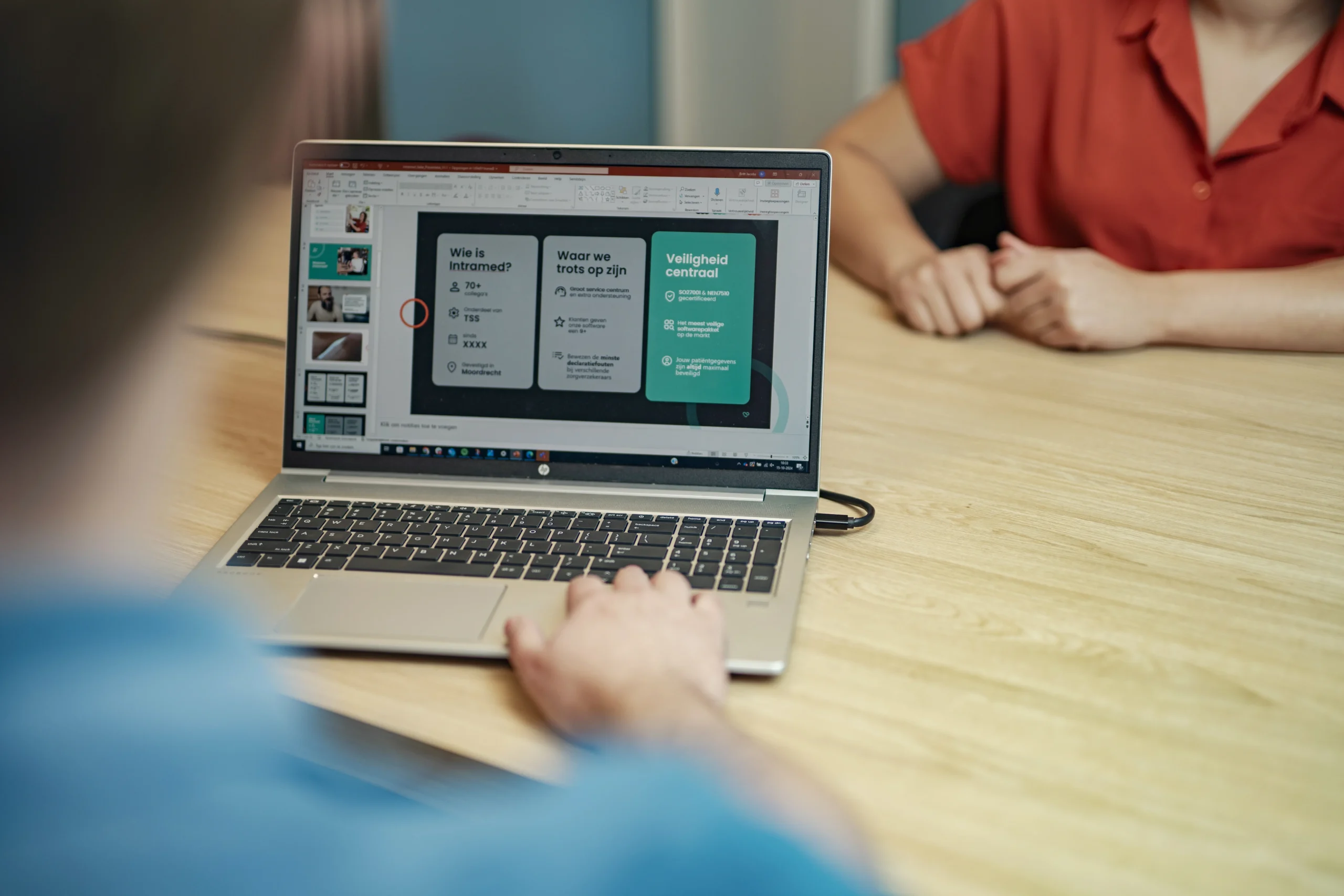
Tijdens de bijeenkomst nam Luuk, Manager Sales, je mee in de ontwikkelingen die voortkomen uit duurzame samenwerking en klantfeedback. Hierbij gaf hij inzicht in waar Intramed momenteel mee bezig is, zoals een koppeling met VIPLive en de integratie met QuestPro.
Daarnaast liet hij zien hoe we Intramed samen met onze klanten blijven ontwikkelen. Intramed web is daar een mooi voorbeeld van. We halen actief behoeften op en toetsen ideeën bij onder andere de expertgroep en geïnteresseerde gebruikers.
Intramed web-initiatief vanuit de expertgroep
“Vanuit de expertgroep kwam het idee om in Intramed web één plek te maken waar al je aanmeldstromen samenkomen.
Na feedback vanuit het releasewebinar zijn er nog aanvullingen gedaan om dit nog beter te laten werken.”
Ook binnen onze Customer Care-afdeling werken we volop aan het verbeteren van onze service. Daarom zoeken we gebruikers die met ons willen meedenken en hun ervaringen willen delen. Dit jaar starten we met de Expertgroep Service: een groep waarin we ervaringen, ideeën en verbeterkansen bespreken. Lijkt het je leuk om mee te denken? | Meer informatie.
Veiligheid
Tijdens de bijeenkomst nam Michael, Consultant, je mee langs een aantal belangrijke stappen op het gebied van veiligheid. We zetten de belangrijkste inzichten graag nog eens voor je op een rij:
1. 2FA is je digitale alarmcode
Twee-factor-authenticatie (2FA) is geen gedoe, maar een extra slot op de deur. Het helpt je om gegevens te beschermen tegen ongewenste toegang. Niet voor niets ontstaat 80% van de hacks door zwakke of gestolen wachtwoorden in combinatie met het ontbreken van 2FA.
2. Wees zuinig op je persoonlijke gegevens
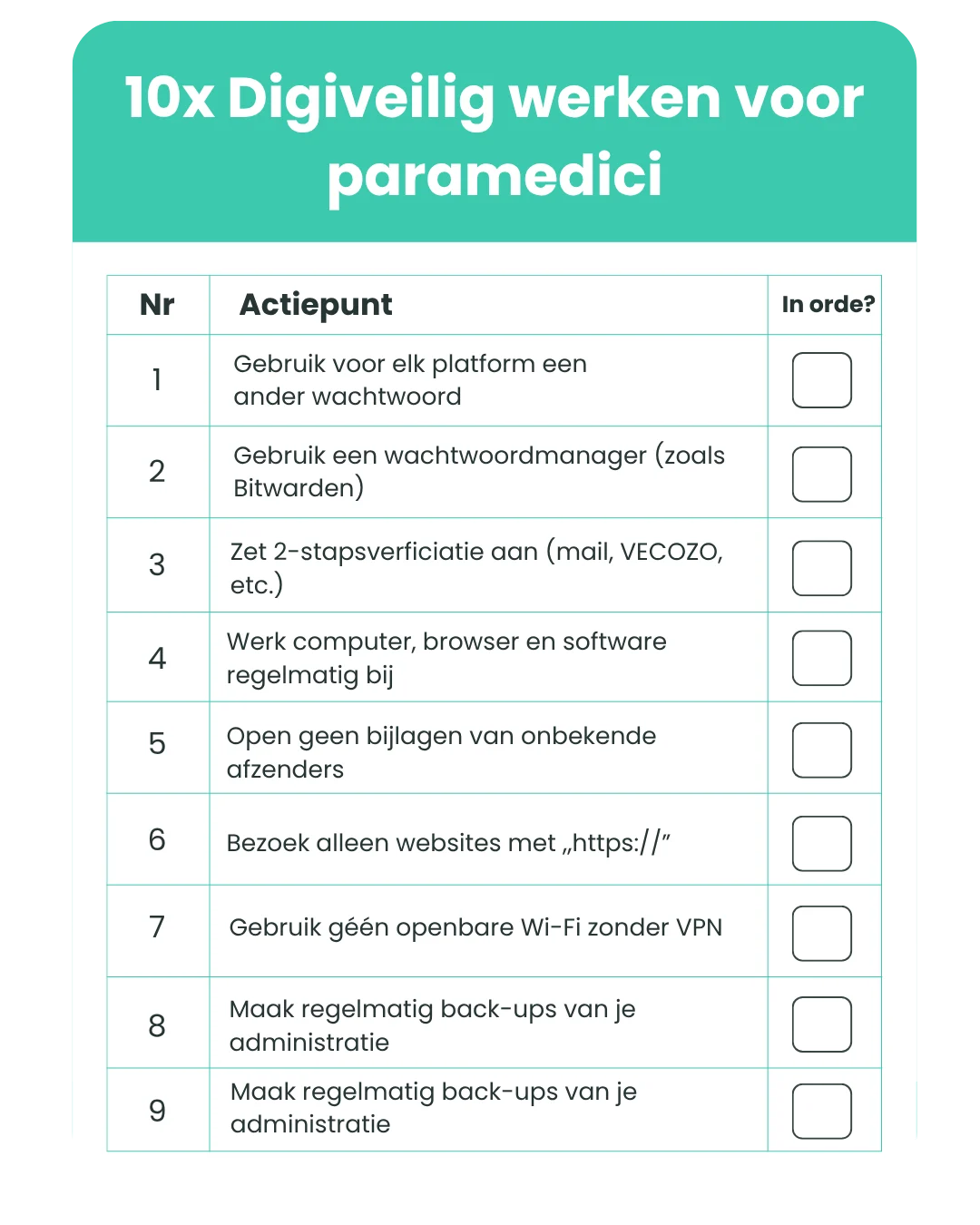
Gebruik unieke wachtwoorden, maak regelmatig back-ups en installeer updates zodra ze beschikbaar zijn. Zo houd je je apparaten én je persoonlijke informatie veilig.
3. Veilig werken begint bij jezelf, maar doen we ook samen!
Bij Intramed doen we er alles aan om jouw gegevens veilig te houden. Elk jaar investeren we in nieuwe maatregelen om de beveiliging verder te versterken. De veiligheid van jouw (praktijk)gegevens heeft voor ons altijd de hoogste prioriteit. We zijn dan ook gecertificeerd volgens de NEN- en ISO-normen.
Wil jij weten of je veilig werkt? Doe dan de veiligheidscheck!
Tips & Tricks
Twee wekelijkse roosters instellen in Intramed
Stel dat je in jouw praktijk de ene week op woensdag wel werkt en de andere week niet. Of dat je één keer per twee weken een dag op een andere locatie werkt. Dat kon je niet gemakkelijk in Intramed instellen, maar nu wel! Voortaan kun je in de systeemgegevens en/of bij een medewerker bij ‘Rooster per weekdag’ een regel instellen, waarbij om de week een andere rooster wordt gebruikt.
Twee-wekelijks rooster instellen per medewerker
- Ga naar [Systeem], [Organisatie], [Medewerkers].
- Open de medewerkerskaart van de medewerker waarbij je dit wil aanpassen
- Ga naar tabblad ‘6. Agenda’ in de medewerkerskaart.
- Onder ‘Rooster per weekdag’ (of om de week)’ kun je een standaard rooster instellen.
- Er is in versie 9.39 een extra kolom toegevoegd: ‘Rnr 2e week’. Vul hier het roosternummer in voor de 2e week, bijvoorbeeld het rooster van de locatie waar je op die dag werkt.
- Sla de wijzigingen op en in de agenda zal het tweewekelijkse rooster zijn toegepast.
Wanneer je geen roosternummer invult in de kolom ‘Rnr 2e week’, zal Intramed automatisch het rooster van de kolom ‘Rnr’ gebruiken in de agenda. De aanpassingen in het rooster hebben ook invloed op de beschikbaarheid in het patientenportaal, mocht je deze als praktijk gebruiken.
Door deze optie is het niet meer nodig om per datum via ‘Rooster per datum’ een ander rooster in te stellen wanneer je om de week een wisselend rooster hebt. Hierdoor krijg je meer overzicht in je roosterbeheer en hoef je geen handmatige acties meer uit te voeren, waardoor je enorm veel tijd gaat besparen.
Automatisch crediteren van afgewezen declaraties
Intramed heeft volledig afgewezen declaratieregels alvast automatisch voor je gecrediteerd bij het ophalen van de retourinformatie. Bij gedeeltelijk afgewezen declaratieregels is er al wel een credit aangemaakt voor het niet toegekende bedrag.
Hoe dit in Intramed werkt, vind je hier.
Mollie koppeling instellen
Als je wilt dat declaraties snel door patiënten worden betaald zonder dat je er steeds achteraan hoeft, dan is het geheim Mollie/iDeal. Dit betaalproces is eenvoudig en bekend bij bijna iedereen in Nederland, waardoor de drempel om te betalen lager is. Patiënten ontvangen direct een betaalverzoek via e-mail of QR-code op de nota en kunnen met twee klikken betalen, wat ervoor zorgt dat de meeste betalingen direct worden voldaan.
Vervolgcodes toepassen in de codelijst
Om te zorgen dat je nooit twee keer de intake kan inplannen kun je een vervolgcode instelling in de behandelcode.
- Ga naar menu [Systeem], [Tabellen], [Codelijsten]. Open de codelijst waarvan je bij behandelcodes een vervolgcode gaat invoeren.
- Ga naar tabblad “3. Behandelcodes” en zoek de code op waaraan je een vervolgcode wilt instellen en dubbelklik om deze te openen.
- Kies bij “Eenmalig consult” voor “Ja”.
- Er verschijnt een nieuw vakje “Vervolgcode”.
- Vul hier de code in die je voortaan als vervolgcode wil gebruiken na je intake. Sla dit op via F5.
Gegevens controleren en aanvullen
Met name vóór het declareren wil je een gegevenscontrole uitvoeren over de gegevens die mee gaan in de declaratie. Intramed heeft daar een controle scherm voor, waarin je direct de gegevens kunt aanpassen. Het scherm “Gegevens controleren en aanvullen” kun je als je gaat declareren openen.
Je ziet links de verschillende rubrieken met problemen. Rechts wordt per probleemregel het scherm geopend, waarin je de gegevens kunt wijzigen.
In het scherm kun je filters instellen voor de gegevens die meegenomen moeten worden in de gegevenscontrole.
Nadat je de gewenste filters hebt ingesteld, kun je de gegevens vernieuwen via het verversingsicoon. Je kunt de gegevenscontrole ook printen als rapport.
Bedrag toegekend en bedrag niet toegekend zien
Onder andere vanuit de online-inspiratieavond is gekomen, dat je naast het openstaand bedrag ook het uitbetaalde bedrag wilt zien in de verschillende declaratie schermen. Zo hoef je daarvoor niet eerst elk retourbericht afzonderlijk te openen.
Disciplines instellen
In Intramed kun je voortaan bij therapeuten de discipline (beroepsgroep) vastleggen. In combinatie met de wijziging in de wizard “Plannen van een afspraak” kunnen met name grote praktijken met veel specialisaties de afspraken veel sneller inplannen.
Naar de instructies óf bekijk ons instructiefilmpje
Formulierensets maken
Je kunt formuliersets maken bij een basisverslagleggingsrichtlijn. Zo kun je bijvoorbeeld een set maken van veel gebruikte formulieren en meetinstrumenten bij een bepaalde klacht.
Hoe je dit doet, vind je hier: Formuliersets maken
Standaard teksten in de verslaglegging
Je kunt de standaardtekst tabellen met eigen teksten aanpassen. Dat wil zeggen:
- koppelen aan een bepaald veld in een formulier uit de verslaglegging;
- boven /onder / of in plaats van standaardteksten van de verslagleggingsrichtlijn ontwikkelaar laten tonen.
Je kunt een standaardteksttabel met de eigen teksten eventueel opsplitsen in submenu´s. Hoe je dit beheert, vind je hier: Standaardteksten beheren
Intramed web
Intramed web is de volgende stap op weg naar betere zorg, voor jou én voor je patiënten! Door nauwe samenwerking met therapeuten groeit onze web-based softwareoplossing uit tot het best denkbare hulpmiddel voor jouw dagelijkse praktijkvoering. Tijdens de bijeenkomst heeft Debbie je meegenomen in de laatste ontwikkelingen rondom Intramed web, hierbij heeft ze ook diverse functionaliteiten laten zien.
Bij het ontwikkelen van Intramed web staat de gebruiker centraal. Johan heeft toegelicht hoe we gebruikers actief betrekken in het ontwikkelproces. Deze aanpak zorgt ervoor dat we ook aan een oplossing bouwen die aansluit bij wat gebruikers nodig hebben.
Op onze website over Intramed web vind je alle relevante informatie, releasenotes en Quick guide om aan de slag te gaan met Intramed web.
Overige vragen uit de zaal
Vragen rondom veiligheid
Waarom is het gebruik van 2FA verplicht?
Als praktijk moet je voldoen aan de NEN 7510, de norm voor informatiebeveiliging in de zorg. Tweestapsauthenticatie is hier onderdeel van. Op deze manier zorg je dat je aan de beveiliging voldoet. Vanaf versie 10.4 is het net zoals in Intramed web ook mogelijk om in Intramed je apparaat voor 7 dagen te vertrouwen, waardoor je voor die periode niet elke keer bij het inloggen de 2FA-code hoeft in te voeren.
Bij het inloggen kan je deze optie aanzetten waarna je apparaat waarop je inlogt voor 7 dagen vertrouwd wordt. Log je op een andere computer in, zal je wel opnieuw je 2FA code moeten invoeren.
Beheerders en praktijkeigenaren kunnen via gebruikersaccounts ten alle tijden de vertrouwde apparaten intrekken indien dit nodig is bij bijvoorbeeld diefstal of verlies van een gebruikersapparaat.
Deze functionaliteit is alleen beschikbaar als je gebruik maakt van Intramed Online pakketten.
Vragen rondom SmartIntake.AI
Is Smartintake.ai al beschikbaar voor andere beroepsgroepen?
Op dit moment is SmartIntake.AI al beschikbaar voor de intake bij Fysiotherapie, Logopedie, Ergotherapie, Podotherapie, Diëtetiek en Kinderfysiotherapie. We zijn uiteraard aan het kijken naar de mogelijkheden in de toekomst voor alle beroepsgroepen. Heb je interesse in de AI tool voor jouw beroepsgroep? Laat het ons weten via support@intramed.nl
Vult SmartIntake.AI bijvoorbeeld ook de pijnscore gelijk in de verslaglegging in?
Nog niet, maar ook hier zijn wij aan het kijken hoe we dit in de toekomst wel mogelijk kunnen maken.
Kan SmartIntake.AI ook tijdens behandelingen notuleren? Dit is bij bijvoorbeeld Psychologie wenselijk.
Nee op dit moment is het nog niet mogelijk om tijdens de behandelingen met SmartIntake.AI te werken. Ook dit zijn wij aan het onderzoeken.
Ondersteunt SmartIntake.AI ook andere talen als Nederlands?
Ja, Smartintake.ai ondersteunt ook andere talen dan Nederlands en kan ook het verslag vervolgens in het Nederlands aanleveren.
Kun je gratis gebruikmaken van SmartIntake.AI?
Je kunt gratis gebruikmaken van SmartIntake.AI mits je Intramed Compleet hebt. Iedere praktijk krijgt 3 gratis credits. Elke credit staat gelijk aan één gespreksopname. Zijn de credits op? Dan kun je nieuwe credits kopen, gewoon via de ingebouwde SmartIntake.AI-tool. Wil je meer informatie? Neem dan contact op met jouw accountmanager. Stuur een bericht naar info@intramed.nl.
Bekijk hier de video demonstratie van SmartIntake.AI.
In deze video demonstreren we de werking van SmartIntake.AI. Hoewel de basisprincipes hetzelfde zijn, is het belangrijk om te weten dat de getoonde versie inmiddels is bijgewerkt en verder uitgebreid.
Ik kan vanuit Intramed niet mailen naar alle e-mailadressen, bijvoorbeeld G-mail. Waarom niet?
Als klant heb je de mogelijkheid om te mailen vanuit Intramed. Regelmatig worden we gebeld over e-mails die niet of niet goed worden afgeleverd bij cliënten. Dit heeft vaak te maken met de SMTP-gegevens of het SPF-record die niet goed staat ingesteld. Helaas kan ons Service Centrum hier niet volledig bij helpen omdat het om een dienst/product van derde gaat. Maar we kunnen je wel uitleggen hoe je een SMTP kan instellen.
Ik wil graag het telefoonnummer gelijk kunnen zien in de Agenda. Kan dit al?
Ja, dit kun je in de Agenda zien als je op de patiënt klikt en het telefoonnummer ingevuld is in de patiëntkaart.
Als je klikt op de patient, zie je rechts in het scherm de “Rode signaleringen”. Hieronder zie je nog 4 kopjes die je kunt uitvouwen.
– Behandelseriegegevens
– Patiëntgegevens
– Behandelgegevens
– Verzekeringgegevens
Onder het kopje “Patiëntgegevens” zie je het het patiëntnummer, telefoonnummer/mobielnummer en geboortedatum.
Kun je het telefoonnummer ook selecteren en gelijk bellen?
Het is niet mogelijk in de applicatie van Intramed, maar het is al wel mogelijk in Intramed Web.
Waarom kun je Zorgtrajectnummers niet aanpassen in een vervolg serie?
De eerste behandelserie bevat alle gegevens die nodig zijn voor de verzekeraar. Als we in elke serie de mogelijkheid geven om gegevens aan te passen, krijg je op een gegeven moment declaratiefouten. Vanuit dat oogpunt kan dit alleen in de allereerste serie.
Kun je roosterregels verwijderen?
Nee, het is niet mogelijk om roosterregels te verwijderen. Deze regels zitten vaak aan agenda’s vast en kun je daardoor niet verwijderen. We zijn wel aan het kijken om deze regels bijvoorbeeld op niet-actief te kunnen zetten.
Wat zijn de kosten voor Mollie?
De koppeling met Mollie is vanuit Intramed gratis. Het enigste wat je nodig hebt vanuit Intramed is Intramed compleet. Mollie rekent wel transactiekosten per geslaagde transactie. Dus op het moment dat een betaling is mislukt bij de klant, betaal jij geen kosten. Welke kosten hun rekenen, vind je terug op de website van Mollie.
Hoe kan ik zien of mijn nota's zijn gemaild naar een patiënt?
In Intramed kun je in verschillende schermen de indeling aanpassen. Sinds kort kun je de status van verstuurde nota per e-mail zien.
Ga nar [Financieel], [Declaraties], [Inzien declaraties] en klik met de rechtermuisknop op de bovenste regel, bijvoorbeeld “DcNr”. Er opent een nieuw scherm en klik op [Indeling..]. Zoek in de linkerkolom op ‘E-mailstatus” en voeg deze toe middels >.
Nu zie je of de e-mail is verzonden of niet.
Op het moment dat je "Boeken periode" gebruikt, neemt hij niet alle therapeuten mee.
Op het moment dat je vanuit de agenda een periode gaat boeken, staat de aangemelde medewerker standaard ingevuld. Als je dit veld leeghaalt, neemt hij alle therapeuten mee.
Ik wil graag nota's per e-mail sturen, hoe zet ik dit aan?
Nee, momenteel is er geen makkelijk overzicht voor als patiënten veranderen van verzekeraar.
Als ik de verzekeraar aanpas in de patiëntkaart, veranderd hij deze niet in de behandelserie.
Hiervoor zet je “Nota’s per e-mail” aan in de systeemgegevens. Hoe je dit doet, vind je hier.
Wat is de handigste manier van "Gegevens controleren en aanvullen"?
De manier die wij aanraden is direct vanuit de agenda. Via [Schermen], [Gegevens controleren en aanvullen] heb je direct een overzicht van de dag. Hierdoor zit de informatie nog goed in het geheugen en kost het elke dag een paar minuten.
Hoe zet je standaard toestemmingen aan?
In Intramed staan alle toestemmingsvelden en ‘nota’s per e-mail’ standaard op ‘Niet gevraagd’.
In de praktijk blijkt vaak, dat een heel hoog percentage van de patiënten daadwerkelijk toestemming geeft voor gegevens verzamelen t.b.v. wetenschappelijk onderzoek. Daarom kunnen bepaalde toestemmingen al in de systeemgegevens vooraf op bijvoorbeeld ‘Toegestaan’ worden gezet. Hoe je dat doet, vind je hier.
Indien een declaratie gedeeltelijk is goedgekeurd, kun je de rest dan als nota sturen naar de patiënt?
Bij verzekeringen die werken met een maximum vergoed bedrag per jaar in plaats van een maximum aantal vergoede zittingen in de aanvullende verzekering kan het voorkomen dat een behandeling gedeeltelijk wordt uitbetaald. Volg onderstaande stappen om de patiënt voor het resterende bedrag een factuur te sturen.
- Je bent nog bij het Online declareren scherm of open deze via ‘Financieel’, ‘Declaraties’, ‘Online declareren’.
- Selecteer een declaratie die gedeeltelijk is afgewezen en druk op ‘Declaratie inzien’.
- Open tabblad ‘2. Declaratieregels’.
- Selecteer de behandeling en druk op ‘Restnota maken’.
- Geef aan of het een proeffactuur is of niet en klik op OK.
- De factuur wordt nu direct gemaild of geprint.
Welke talen kan Smartintake.ai verstaan?
Smartintake.ai verstaat meer dan 100 talen en dialecten. Deze vertaald hij voor jou ook naar het Nederlands, zodat je altijd een juist ingevuld verslag hebt.
Kun je ook een contactpersoon een afspraakbevestiging sturen?
Bij betrokkenen kon je al aangeven, of ze opgenomen moeten worden in de correspondentie. Nieuw is, dat je nu kan aangeven, of afspraakbevestigingen ook naar een betrokkene worden gestuurd.
Hierbij gaat het om bevestigingen van:
- een eerste afspraak;
- een afspraak;
- een verwijderde afspraak;
- een gewijzigde afspraak.
Goed om te weten: dezelfde afspraakbevestigings-mail wordt gestuurd naar alle betrokkenen bij wie het vinkje aan staat; dus niet 1 e-mail per persoon. Hoe je dit kunt instellen, vind je hier.
Vragen uit de zaal over Intramed web
Hoe kom ik aan de URL voor Intramed web?
Wanneer je als gebruiker wilt starten met het gebruik van Intramed web, heb je Intramed Online of Intramed Compleet nodig. Als de praktijk het Intramed Online of Intramed Compleet pakket heeft, is er een unieke omgevingslink aangemaakt die je kunt gebruiken om in te loggen.
Je vindt de link in Mijn Intramed onder het kopje “Mijn omgeving” en vervolgens “Intramed web omgeving” of klik in Intramed op de knop ‘Intramed web openen’ bovenin de taakbalk.

Wat is het verschil tussen het huidige Intramed en Intramed web?
Intramed web en de huidige online omgevingen zijn aan elkaar gekoppeld. Daardoor kan je werken in beide omgevingen en worden de gegevens die je in Intramed gebruikt opgeslagen in dezelfde administratie.
Intramed web is de volgende stap op weg naar betere zorg, voor jou én voor je patiënten! Door nauwe samenwerking met therapeuten groeit onze web-based softwareoplossing uit tot het best denkbare hulpmiddel voor jouw dagelijkse praktijkvoering.
Is het de bedoeling dat we allemaal overgaan naar Intramed web?
Uiteindelijk wel, maar dat is een proces wat een langere tijd in beslag gaat nemen voordat het jullie werkzaamheden volledig kan uitvoeren.
Tot die tijd adviseren we om Intramed en Intramed web naast elkaar te gaan gebruiken.
Hoe maak je labels aan in Intramed web?
In het patiënten scherm zie je alle patienten die zijn “Aangemeld”, “Intake” en “In zorg”. Hier zie je vooraan staan “Labels” en hier heb je vrij invulbare velden. Hier kun je een steekwoord invullen en dan op enter klikken. Daarna is jouw label aangemaakt.
Intramed web is voor mij nog niet toereikend, hoe gaan jullie er straks voor zorgen dat ik Intramed web gelijk kan gebruiken als we nu niet weten hoe het werkt.
Klanten die in de eerste fases meedoen, krijgen persoonlijke begeleiding. Maar hoe meer klanten Intramed web krijgen, hoe lastiger dat wordt. Dus dan zullen we andere mogelijkheden bieden, zoals webinars, een quick guide en/of cursussen.
Daarnaast zitten medewerkers op ons Customer Care afdeling klaar om je te helpen als je er toch niet uitkomt. Maar de essentie van Intramed Web is dat het gebruikersgemak groot is. Dus werken met Intramed web gebruiken zal echt een fluitje van een cent zijn!
Jullie geven aan dat er automatische taken aan gaan komen, om openstaande dossiers af te sluiten. Wat is hier het termijn van?
Dit zal voor nu een termijn van 21 dagen hebben. Op het moment dat wij van meer klanten te horen krijgen, dat deze periode te kort is zullen wij dit uiteraard aanpassen.
Kun je ZorgDomein verwijzingen achteraf koppelen?
Ja, vanaf versie 10.13 is het mogelijk om achteraf verwijzingen vanuit ZorgDomein te koppelen. Houd de releasenotes in de gaten, hoe je dit kunt doen.
Hoe maak je taken, notities en reserveringen in Intramed web?
Reserveringen
Het is mogelijk om tijd in de agenda te reserveren voor verschillende doeleinden. Je kunt een reservering aanmaken door een tijd te selecteren met je muis en met de linkermuisknop op de optie “Reserveren” te klikken. Het ‘Reserveren-scherm’ opent dan aan de rechter zijkant net zoals het ‘Inplannen scherm’ dat doet. Op een mobiel apparaat kun je tijd reserveren met een long press (lang ingedrukt).
Taak aanmaken
Om een nieuwe taak aan te maken klik je op de “+Taak-knop” binnen een sectie. Door op deze knop te klikken opent het paneel waarmee een nieuwe taak aan te maken is op eenzelfde manier als het paneel waarmee een nieuwe afspraak aangemaakt kan worden.
Taken voor anderen aanmaken.
In Intramed web kun je een taak voor een andere medewerker aanmaken. Ook kunnen andere medewerkers taken op jouw takenlijst zetten. Je kunt bij een taak aangeven of alle medewerkers de taak moeten uitvoeren of maar één van de geselecteerde medewerkers. De taken die jij moet uitvoeren, vind je bij ‘Eigen taken’ en taken die je hebt gemaakt voor anderen, maar die jij niet zelf hoeft uit te voeren, vind je bij ‘Voor anderen’. Je kunt alleen je eigen taken afronden. Bij een taak voor meerdere medewerkers kun je zien wie de taak al heeft afgerond.
Afspraaknotitie
Je kunt een afspraaknotitie bij een afspraak maken. Dit kan tijdens het maken van de afspraak of in de afspraakdetails. In de agenda kun je zien welke afspraken een afspraaknotitie hebben aan de oranje indicatie.
Hoe kan ik documenten koppelen aan patiënten?
Vanaf versie 10.12 is het mogelijk om documenten direct aan een patiënt te koppelen. Vanaf nu kun je met je mobiele telefoon gemakkelijk een foto of filmpje maken (van bijvoorbeeld je verwijsbrief) en deze automatisch bij het juiste traject neerzetten.
Hoe je dit doet, vind je hier: Releasenotes 10.12
Update Intramed web direct naar de juiste versie?
Ja, omdat Intramed web in de browser draait, wordt dit automatisch geüpdatet. Hier hoef jij als gebruiker, niks voor te doen.
Op mijn mobiel, zie ik alleen mijn eigen agenda. Geen verwijzingen o.i.d.
Omdat het op een mobiel scherm snel onoverzichtelijk wordt, hebben wij ervoor gekozen maar één scherm per keer te laten zien. Je kunt via het Intramed icoon linksboven kiezen of je naar een ander menu zou willen gaan.
Is er een COV check mogelijk in Intramed web?
In Intramed web kun je nog geen collectieve COV check uitvoeren, zoals in het huidige Intramed. Maar over elke afspraak die je via Intramed web inplant, wordt automatisch een COV check uitgevoerd.
Worden er ook mailbevestigingen verstuurd?
Alle standaardmail zoals ze zijn ingesteld in het huidige Intramed, worden ook verstuurd in Intramed web.
In de verslaglegging heb je gele velden, indien deze verplicht zijn om in te vullen. Hoe zit dat in Intramed web?
In Intramed web zie je dit terug, door de oranje attentie voor de regels.
Kun je de takenlijst in Intramed web inklappen?
Nee, momenteel is het niet mogelijk om de takenlijst in te klappen, maar we zijn hier wel naar aan het kijken.
Kun je in Intramed web ook al verwijzers en diagnosecodes invullen?
In Intramed web kun je de verwijzer invullen onder de “Binnenkomst”. Hier kun je zoeken op naam en de juiste verwijzer invullen.
In het veld onder “Diagnostiek” kun je zoeken op de diagnosecode of zelfs op een trefwoord, zodat het nog makkelijker wordt de juiste diagnosecode op te zoeken.
Waar kan ik alle informatie rondom Intramed web terugvinden?
Voor alle informatie en functies van Intramed web, klik hier