
Terugblik op onze bijeenkomsten
Op dinsdag 17 juni vond in Spaarnwoude de tweede bijeenkomst van het jaar plaats! Tijdens de bijeenkomst deelde Luuk de belangrijkste updates en ontwikkelingen van Intramed in de afgelopen maanden, Michael vertelde hoe belangrijk het is om je praktijk (digitaal) te beveiligen.
Debbie nam bezoekers mee over de ontwikkelingen rondom Intramed web. Natuurlijk stonden Tymon en Manouk zoals vertrouwd klaar met praktische tips en tricks die je direct kunt toepassen in de praktijk! Met de gedeelde tips & tricks kun je in de praktijk aan de slag om optimaal gebruik te maken van Intramed. Zo bespaar jij tijd én geld.
Op deze pagina verzamelen we alle informatie over de onderwerpen die we tijdens de avond hebben besproken. Daarnaast vind je hier ook de presentatie om nog eens terug te kijken!
We zijn benieuwd wat jij van de klantbijeenkomst vond. Vul de evaluatie in en help ons om toekomstige bijeenkomsten nog beter te maken!
Ontwikkelingen en updates bij Intramed
Tijdens de bijeenkomst nam Marjolein, Teamlead Marketing, je mee langs een aantal ontwikkeling die in de afgelopen tijd voorbij zijn gekomen. Sinds 1 januari is de nieuwe Generieke Declaratiestandaard (GDS) van kracht. Als softwareleverancier droegen we actief bij aan de totstandkoming – met oog voor de belangen van de zorgverlener. Ondanks een zorgvuldige voorbereiding was de overgang een intensieve periode, met lange wachttijden en veel vragen. Inmiddels zijn de wachttijden gedaald en lijkt de grootste GDS drukte voorbij.
Daarnaast zien we dat we het als softwareleverancier ten opzichte van andere softwareleveranciers goed doen op het gebied van declareren. We zijn dan ook trots op het hoge percentage goedgekeurde zorg. In het eerste kwartaal werd landelijk ruim 11% van de zorg in onze keten afgekeurd. Bij onze klanten rond de 4,5%. Dat is nog steeds hoger dan we willen, maar duidelijk beter dan het gemiddelde.
In dit artikel lees je hoe wij de GDS-periode hebben aangepakt en welke stappen we nemen om complexe vragen sneller en efficiënter op te lossen.
Daarnaast namen we je mee in de laatste ontwikkelingen rond Fysio.ai. Benieuwd hoe je ermee kunt werken? Bekijk hier alle informatie.
Tot slot: elke zes weken verschijnt een nieuwe versie van Intramed Web. Samen met zorgverleners bepalen we welke functies prioriteit krijgen, zodat we bouwen aan wat écht nodig is. Wil je weten wat er op de planning staat of wat je nu al kunt gebruiken? Bekijk onze ontwikkelplanning.
Veiligheid
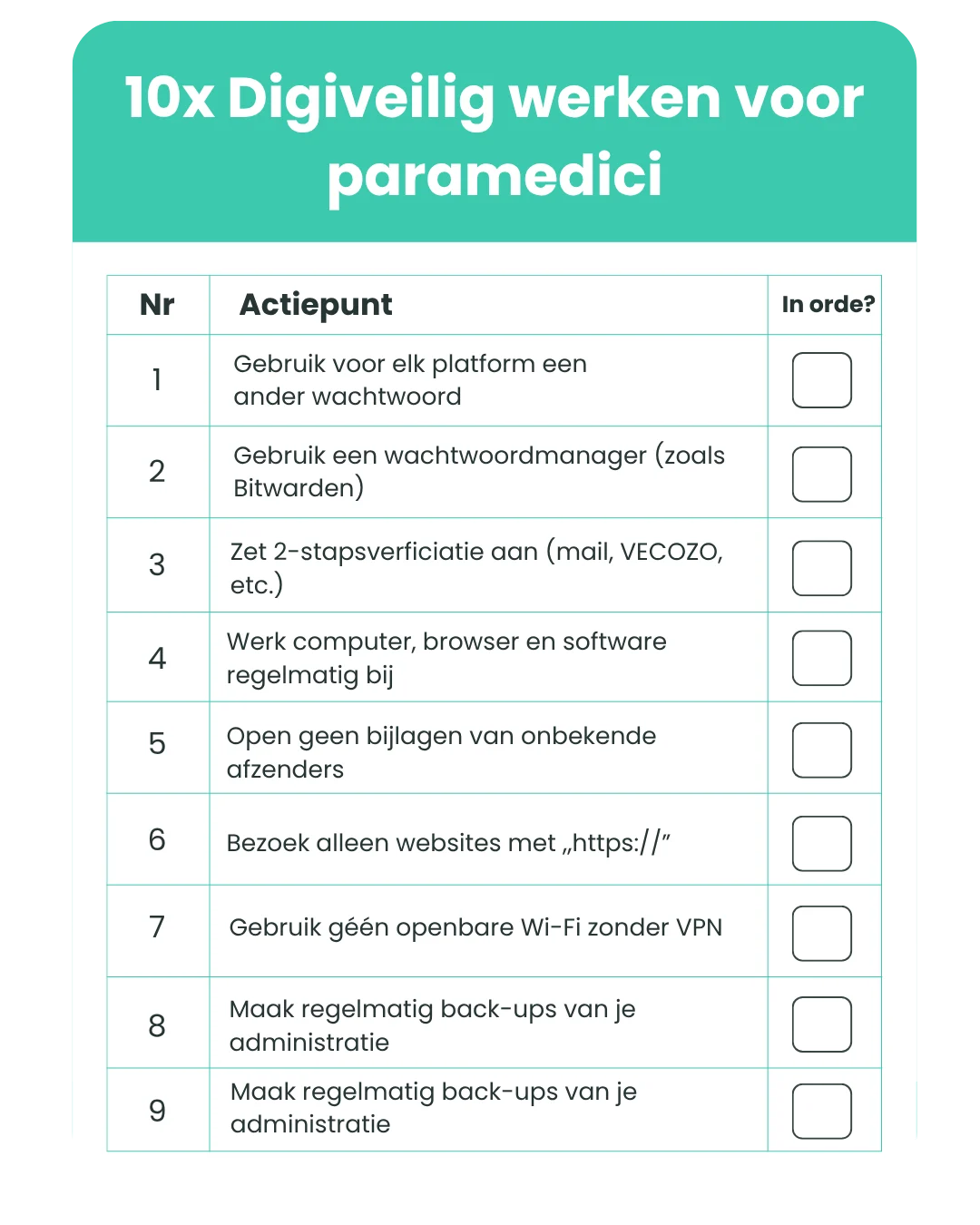
Tijdens de bijeenkomst nam Danny, Teamlead Ontwikkeling, je mee langs een aantal belangrijke stappen op het gebied van veiligheid. We zetten de belangrijkste inzichten graag nog eens voor je op een rij:
1. 2FA is je digitale alarmcode
Twee-factor-authenticatie (2FA) is geen gedoe, maar een extra slot op de deur. Het helpt je om je gegevens te beschermen tegen andere personen die ongewenste toegang willen.
2. AI: een slimme hulp, maar geen arts
Gebruik AI-tools zoals ChatGPT niet om patiëntgegevens te analyseren of op te slaan. AI kan ondersteunen, maar is geen vervanging voor medisch advies.
3. Wees zuinig op je persoonlijke gegevens
Gebruik unieke wachtwoorden, maak regelmatig back-ups en installeer updates zodra ze beschikbaar zijn. Zo houd je je apparaten én je persoonlijke informatie veilig.
4. Veilig werken begint bij jezelf, maar doen we ook samen!
Bij Intramed doen we er alles aan om jouw gegevens veilig te houden. Elk jaar investeren we in nieuwe maatregelen om de beveiliging verder te versterken. De veiligheid van jouw (praktijk)gegevens heeft voor ons altijd de hoogste prioriteit. We zijn dan ook gecertificeerd volgens de NEN- en ISO-normen.
Wil jij weten of je veilig werkt? Doe dan de veiligheidscheck!
Tips & Tricks
Twee wekelijkse roosters instellen in Intramed
Stel dat je in jouw praktijk de ene week op woensdag wel werkt en de andere week niet. Of dat je één keer per 2 weken een dag op een andere locatie werkt. Dat kon je niet gemakkelijk in Intramed instellen, maar nu wél! Voortaan kun je in de systeemgegevens en/of bij een medewerker bij ‘Rooster per weekdag’ een regel instellen, waarbij om de week een andere rooster wordt gebruikt.
Bij een medewerker stel je op tabblad ‘6. Agenda’ zijn agenda in. In de lijst ‘Rooster per weekdag’ kun je een afwijkend rooster instellen. Daar zie al dat de bij de rubrieksnaam nu ook ‘(of om de week.)’ staan.

In elke roosterregel staan nu 2 kolommen om een afwijkend rooster te kiezen: ‘Rnr’ en ‘Rnr 2e week’.
Bij deze medewerker zijn hier rooster 11 (werken op de locatie Noordersingel) en in de 2e week rooster 13 (werken op de locatie Zuidersingel) gekozen. Zet je de muispijl op de omschrijving, dan zie je de naam van beide roosters.
In de agenda van deze medewerker zie je dit terug:
Niet nagekomen afspraak registreren en verwerken
Wanneer een patiënt niet komt opdagen op z’n afspraak, zorgt Intramed er voortaan voor dat alle aanpassingen die er gedaan moeten worden om een zogenoemde no-show te registreren, gedaan worden. Dit bespaart tijd en voorkomt fouten. In Intramed kun je snel een afspraak omzetten in een niet nagekomen afspraak en dan staat deze klaar om eventueel te declareren naar de patiënt.
Mollie koppeling instellen
Als je wilt dat declaraties snel door patiënten worden betaald zonder dat je er steeds achteraan hoeft, dan is het geheim Mollie/iDeal. Dit betaalproces is eenvoudig en bekend bij bijna iedereen in Nederland, waardoor de drempel om te betalen lager is. Patiënten ontvangen direct een betaalverzoek via e-mail of QR-code op de nota en kunnen met twee klikken betalen, wat ervoor zorgt dat de meeste betalingen direct worden voldaan.
Vervolgcodes toepassen in de codelijst
Om te zorgen dat je nooit twee keer de intake kan inplannen kun je een vervolgcode instelling in de behandelcode.
- Ga naar menu [Systeem], [Tabellen], [Codelijsten]. Open de codelijst waarvan je bij behandelcodes een vervolgcode gaat invoeren.
- Ga naar tabblad “3. Behandelcodes” en zoek de code op waaraan je een vervolgcode wilt instellen en dubbelklik om deze te openen.
- Kies bij “Eenmalig consult” voor “Ja”.
- Er verschijnt een nieuw vakje “Vervolgcode”.
- Vul hier de code in die je voortaan als vervolgcode wil gebruiken na je intake. Sla dit op via F5.
Gegevens controleren en aanvullen
Met name vóór het declareren wil je een gegevenscontrole uitvoeren over de gegevens die mee gaan in de declaratie. Intramed heeft daar een controle scherm voor, waarin je direct de gegevens kunt aanpassen. Het scherm “Gegevens controleren en aanvullen” kun je als je gaat declareren openen.
Je zien links de verschillende rubrieken met problemen. Rechts wordt per probleemregel het scherm geopend, waarin je de gegevens kunt wijzigen.
In het scherm kun je filters in te stellen voor de gegevens die meegenomen moeten worden in de gegevenscontrole.
Je kunt de gegevens opnieuw laten controleren verversen. Je kunt de controlegegevens ook printen als rapport.
Bedrag toegekend en bedrag niet toegekend zien
Onder andere vanuit de online-inspiratieavond is gekomen, dat je naast het openstaand bedrag ook het uitbetaalde bedrag wilt zien in de verschillende declaratie schermen. Zo hoef je daarvoor niet eerst elk retourbericht afzonderlijk te openen.
Retourinformatie verwerken & crediteren
Retourinformatie verwerken
Zorgverzekeraars leveren de retourinformatie vaak elektronisch aan. Deze retourinformatie kun je in Intramed ophalen en inlezen. Als iets verkeerd gegaan is met een declaratie, moet je eerst de declaratie (gedeeltelijk) crediteren. Dat kan direct vanuit de retourinformatie. Vervolgens kun je de gegevens corrigeren. | Naar de instructies
Nota of verzamelstaat (niet online gedeclareerd) gedeeltelijk crediteren
Soms hoeft niet de hele declaratie gecrediteerd te worden, omdat er slechts één of enkele behandelingen van een nota of verzamelstaat onjuist zijn. Je kunt een nota of verzamelstaat dan gedeeltelijk crediteren. | Naar de instructies
Disciplines instellen
In Intramed kun je voortaan bij therapeuten de discipline (beroepsgroep) vastleggen. In combinatie met de wijziging in de wizard “Plannen van een afspraak” kunnen met name grote praktijken met veel specialisaties de afspraken veel sneller inplannen.
Naar de instructies óf bekijk ons instructiefilmpje
Intramed web
Sinds de lancering van Intramed web in december vorig jaar hebben we niet stilgezeten. In de afgelopen maanden is er hard gewerkt aan het verder ontwikkelen en uitbreiden van de functionaliteiten. Tijdens de bijeenkomst heeft Debbie je kort meegenomen in de laatste ontwikkelingen rondom Intramed web, hierbij heeft ze ook diverse functionaliteiten laten zien.
Bij het ontwikkelen van Intramed web staat de gebruiker centraal. Debbie heeft toegelicht hoe we gebruikers actief betrekken in het ontwikkelproces. Deze aanpak zorgt ervoor dat we ook aan een oplossing bouwen die écht aansluit bij wat gebruikers nodig hebben.
Op onze speciale over Intramed web vind je alle relevante informatie, releasenotes en Quick guide om aan de slag te gaan met Intramed web.
Vragen uit de zaal tijdens de Tips & Tricks
Vragen rondom Intramed web
Is het de bedoeling dat je Intramed Web en Intramed naast elkaar gebruikt? En kun je dan ook makkelijk schakelen tussen Intramed Web en Intramed?
Intramed web en de huidige online omgevingen zijn aan elkaar gekoppeld. Daardoor kan je werken in beide omgevingen en worden de gegevens die je in Intramed gebruikt opgeslagen in dezelfde administratie.
Kan ik al nieuwe patiënten inplannen in Intramed Web?
Het is nu nog niet mogelijk om een nieuwe patiënt aan te maken. Wanneer je de patiënt in het huidige pakket aanmaakt, is deze wel direct beschikbaar in Intramed web.
Kun je ook sneltoetsen gebruik in Intramed Web?
Binnen Intramed web maken we geen gebruik meer van speciale sneltoetsen zoals in de huidige versie van Intramed. Je kunt nu eenvoudig de reguliere sneltoetsen gebruiken van Windows én MacOS tijdens het werken in Intramed web. Denk hierbij aan een afspraak kopiëren (Ctrl + C/Command + C) en deze hierna in de agenda plakken (Ctrl + V/Command + V).
Intramed Web is voor mij nog niet toereikend, hoe gaan jullie er straks voor zorgen dat ik Intramed Web gelijk kan gebruiken als we nu niet weten hoe het werkt.
Klanten die in de eerste fases meedoen, krijgen persoonlijke begeleiding. Maar hoe meer klanten Intramed Web krijgen, hoe lastiger dat wordt. Dus dan zullen we andere mogelijkheden bieden, zoals webinars, een quick guide en/of cursussen.
Daarnaast zitten medewerkers op ons Service Centrum klaar om je te helpen als je er toch niet uitkomt. Maar de essentie van Intramed Web is dat het gebruikersgemak groot is. Dus werken met Intramed web gebruiken zal echt een fluitje van een cent zijn!
Kan ik in Intramed Web ook zoeken op geboortedatum?
Ja, je hebt rechts bovenin het scherm een zoekbalk. Hier zie je staan “Wie zoek je?”. Hier kun je op naam zoeken of op geboortedatum.
Waarom noemen jullie in Intramed Web de behandelepisodes, trajecten?
We hebben ervoor gekozen om de term Behandelepisodes te vervangen door Trajecten. Deze nieuwe benaming is bewust gekozen omdat het een breder en flexibeler begrip is. Op deze manier kunnen we in de toekomst niet alleen spreken over Behandeltrajecten, maar ook over bijvoorbeeld Sporttrajecten of Oefentrajecten.
Hoe maak je taken, notities en reserveringen in Intramed Web?
Reserveringen
Het is mogelijk om tijd in de agenda te reserveren voor verschillende doeleinden. Je kunt een reservering aanmaken door een tijd te selecteren met je muis en met de linkermuisknop op de optie “Reserveren” te klikken. Het ‘Reserveren-scherm’ opent dan aan de rechter zijkant net zoals het ‘Inplannen scherm’ dat doet. Op een mobiel apparaat kun je tijd reserveren met een long press (lang ingedrukt).
Om een nieuwe taak aan te maken klik je op de “+Taak-knop” binnen een sectie. Door op deze knop te klikken opent het paneel waarmee een nieuwe taak aan te maken is op eenzelfde manier als het paneel waarmee een nieuwe afspraak aangemaakt kan worden.
Taken voor anderen aanmaken.
In Intramed Web kun je een taak voor een andere medewerker aanmaken. Ook kunnen andere medewerkers taken op jouw takenlijst zetten. Je kunt bij een taak aangeven of alle medewerkers de taak moeten uitvoeren of maar één van de geselecteerde medewerkers. De taken die jij moet uitvoeren, vind je bij ‘Eigen taken’ en taken die je hebt gemaakt voor anderen, maar die jij niet zelf hoeft uit te voeren, vind je bij ‘Voor anderen’. Je kunt alleen je eigen taken afronden. Bij een taak voor meerdere medewerkers kun je zien wie de taak al heeft afgerond.
Je kunt een afspraaknotitie bij een afspraak maken. Dit kan tijdens het maken van de afspraak of in de afspraakdetails. In de agenda kun je zien welke afspraken een afspraaknotitie hebben aan de oranje indicatie.
Kun je een tijd hangen aan een taak?
Nee, de taak die je aanmaakt krijgt automatisch de deadline van de sectie waarin je de taak wilde toevoegen.
Voor alle informatie en functies van Intramed web, klik hier
Vragen rondom Fysio AI
Is Fysio AI al beschikbaar voor andere beroepsgroepen?
Op dit moment is Fysio.AI alleen beschikbaar voor de intake bij fysiotherapie. Wij willen deze dienst in de toekomst uit te breiden.
Heb je interesse in de AI tool voor jouw beroepsgroep? Laat het ons weten via helpdesk@intramed.nl
Kun je gratis gebruikmaken van Fysio AI?
Je kunt gratis gebruikmaken van Fysio AI mits je Intramed Compleet hebt. Iedere praktijk krijgt 3 gratis credits. Elke credit staat gelijk aan één gespreksopname. Zijn de credits op? Dan kun je nieuwe credits kopen, gewoon via de ingebouwde Fysio AI-tool. Wil je meer informatie? Neem dan contact op met jouw accountmanager. Stuur een bericht naar info@intramed.nl.
Bekijk hier de video demonstratie van Fysio AI.
In deze video demonstreren we de werking van Fysio AI. Hoewel de basisprincipes hetzelfde zijn, is het belangrijk om te weten dat de getoonde versie inmiddels is bijgewerkt en verder uitgebreid.
Waarom is het gebruik van 2FA verplicht?
Als praktijk moet je voldoen aan de NEN 7510, de norm voor informatiebeveiliging in de zorg. Tweestapsauthenticatie is hier onderdeel van. Op deze manier zorg je dat je aan de beveiliging voldoet. Vanaf versie 10.4 is het net zoals in Intramed web ook mogelijk om in Intramed je apparaat voor 7 dagen te vertrouwen, waardoor je voor die periode niet elke keer bij het inloggen de 2FA-code hoeft in te voeren.
Bij het inloggen kan je deze optie aanzetten waarna je apparaat waarop je inlogt voor 7 dagen vertrouwd wordt. Log je op een andere computer in, zal je wel opnieuw je 2FA code moeten invoeren.
Beheerders en praktijkeigenaren kunnen via gebruikersaccounts ten alle tijden de vertrouwde apparaten intrekken indien dit nodig is bij bijvoorbeeld diefstal of verlies van een gebruikersapparaat.
Deze functionaliteit is alleen beschikbaar als je gebruik maakt van Intramed Online pakketten.
Zijn er verschillende e-mailontwerpen mogelijk met een eerste afspraak en een vervolgafspraak?
In Intramed kun je gebruik maken van automatisch verstuurde e-mails voor onder andere afspraakbevestigingen. Hier kun je een ontwerp instellen voor een automatische e-mail voor een eerste, maar ook een vervolg afspraak. De e-mails die worden verstuurd kun je aanpassen naar de “tone of voice” van jouw praktijk.
Hiervoor ga je naar [Systeem], [Organisatie], [E-mailinstellingen], tabblad “2. Per soort e-mail”. Zoek in deze lijst het e-mailontwerp op, die je wilt aanpassen of wilt toevoegen. Je kunt hier het ontwerp invullen of aanpassen. Is het ontwerp leeg, wordt er ook geen e-mail verstuurd.
Ik kan vanuit Intramed niet mailen naar alle e-mailadressen, bijvoorbeeld G-mail. Waarom niet?
Als klant heb je de mogelijkheid om te mailen vanuit Intramed. Regelmatig worden we gebeld over e-mails die niet of niet goed worden afgeleverd bij cliënten. Dit heeft vaak te maken met de SMTP-gegevens of het SPF-record die niet goed staat ingesteld. Helaas kan ons Service Centrum hier niet volledig bij helpen omdat het om een dienst/product van derde gaat. Maar we kunnen je wel uitleggen hoe je een SMTP kan instellen.
Kan Intramed ook afspraakherinneringen sturen?
Nee, Intramed verstuurd geen afspraakherinneringen. Je kunt wel een koppeling maken met Mijn Zorg App. Maar wat kun je allemaal met de Mijn Zorg App?
- Algemene informatie m.b.t. je praktijk en de afspraken, incl. jouw huisstijl en logo
- Verzenden van reminders voor
- afspraken
- geplande oefeningen en/of activiteiten
- Delen van content zoals
- video’s van (eigen) oefeningen
- instructies & adviezen
- vragenlijsten
- Verzetten van afspraken (naar tijdsblokken die je zelf beschikbaar hebt gesteld)
- Continuïteit en gemak door videobellen
MijnZorgApp Start zit kosteloos in bij het Intramed Compleet pakket.
Wil je meer informatie over alle pakketten van MijnZorgApp en wat er mogelijk is met MijnZorgApp kijk dan op de website van MijnZorgApp
Kun je coulance toepassen met een "Niet nagekomen afspraak"?
Nee, het is niet mogelijk om met de functie “Niet nagekomen afspraak” coulance toe te passen naar de patiënten. Als je deze functie in Intramed hebt ingesteld, zal Intramed automatisch de nota naar patiënt factureren.
Kun je een niet nagekomen afspraak naar een Instelling declareren?
Ja, als de betaler van de behandelserie is ingesteld op “Instelling” wordt de nota gedeclareerd naar de instelling. Op het moment dat de soort betaler op verzekeraar staat ingesteld, wordt de “Niet nagekomen afspraak” nota automatisch naar de patiënt verstuurd.
Ik wil graag het telefoonnummer gelijk kunnen zien in de Agenda. Kan dit al?
Ja, dit kun je in de Agenda zien als je op de patiënt klikt en het telefoonnummer ingevuld is in de patiëntkaart.
Als je klikt op de patient, zie je rechts in het scherm de “Rode signaleringen”. Hieronder zie je nog 4 kopjes die je kunt uitvouwen.
– Behandelseriegegevens
– Patiëntgegevens
– Behandelgegevens
– Verzekeringgegevens
Onder het kopje “Patiëntgegevens” zie je het het patiëntnummer, telefoonnummer/mobielnummer en geboortedatum.
Afspraken in Intramed kun je verplaatsen met F5 en F7, maar waarom niet met Ctrl C en Ctrl V?
In Intramed kun je ook afspraken kopiëren, knippen en plakken met de Ctrl C (kopiëren), Ctrl X (knippen) en Ctrl V (plakken).
Klik hier voor een overzicht met alle sneltoetsen.
Kun je het telefoonnummer ook selecteren en gelijk bellen?
Het is niet mogelijk in de applicatie van Intramed, maar het is al wel mogelijk in Intramed Web.
Wat zijn de kosten voor Mollie?
De koppeling met Mollie is vanuit Intramed gratis. Het enigste wat je nodig hebt vanuit Intramed is Intramed compleet. Mollie rekent wel transactiekosten per geslaagde transactie. Dus op het moment dat een betaling is mislukt bij de klant, betaal jij geen kosten. Welke kosten hun rekenen, vind je terug op de website van Mollie.
Kun je ook kiezen op welke nota de QR code komt?
De QR code is alleen zichtbaar op nota’s naar patiënten of als jij een nota ontwerp hebt ingesteld voor een instelling. De QR code is niet zichtbaar op Verzamelstaten, dus de Verzekeraar ziet geen QR code.
Het gebeurd wel is, dat er een patiënt wordt ingepland met bijvoorbeeld een 1200, maar ik ben helemaal geen manueel therapeut. Hoe los ik dit op?
In Intramed kun je bij therapeuten de discipline (beroepsgroep) vastleggen. In combinatie met de wijziging in de wizard “Plannen van een afspraak” kunnen met name grote praktijken met veel specialisaties de afspraken veel sneller inplannen. Je kunt van te voren de juiste codelijst, verslaglegginsrichtlijn, vragenlijst en behandelcodes instellen. Als je het vinkje aanzet op tabblad “8. Disciplines” met “Alleen deze codelijsten toestaan”, kan er ook nooit een code worden ingepland van een codelijst die jij niet mag gebruiken.
Naar de instructies óf bekijk ons instructiefilmpje
Hoe kan ik zien of mijn nota's zijn gemaild naar een patiënt?
In Intramed kun je in verschillende schermen de indeling aanpassen. Sinds kort kun je de status van verstuurde nota per e-mail zien.
Ga nar [Financieel], [Declaraties], [Inzien declaraties] en klik met de rechtermuisknop op de bovenste regel, bijvoorbeeld “DcNr”. Er opent een nieuw scherm en klik op [Indeling..]. Zoek in de linkerkolom op ‘E-mailstatus” en voeg deze toe middels >.
Nu zie je of de e-mail is verzonden of niet.
HealthTrain (MijnZorgApp)
Gastpreker Pjotr Peulen van HealthTrain (MijnZorgApp) gaf tijdens de bijeenkomst een waardevolle presentatie over hoe je met digitale zorg de patiëntenzorg kunt ondersteunen. Hij liet zien hoe de nieuwe HealthTrain app het nog eenvoudiger maakt om patiënten actief te betrekken bij hun herstelproces.
Ben jij al klant van MijnZorgApp en wil je deelnemen aan de eerste fase van het nieuwe HealthTrain platform? Speciaal voor bestaande klanten is er een persoonlijk aanbod om eenvoudig over te stappen. Maak hier een afspraak met HealthTrain.
Wil je meer informatie over HealthTrain of ben je benieuwd naar de mogelijkheden en pakketten van MijnZorgApp? Neem dan een kijkje op de website van HealthTrain.